
Migrer de Portainer vers Dockhand : guide complet d’installation, de configuration et de bascule

Introduction : pourquoi quitter Portainer pour Dockhand ?
Pendant des années, Portainer s’est imposé comme la référence incontournable pour administrer des conteneurs Docker via une interface web. Pourtant, à mesure qu’un serveur auto-hébergé s’étoffe, plusieurs limites de l’édition communautaire finissent par peser au quotidien :
- Des stacks enfermées dans un volume opaque : les fichiers
docker-compose.ymlcréés depuis l’interface sont stockés dans des dossiers numérotés (/data/compose/1,2,3…) au sein du volumeportainer_data, avec des variables isolées dansstack.env. Difficile d’éditer ses fichiers proprement en SSH ou de les versionner dans Git. - Des fonctionnalités bridées : l’authentification OIDC/SSO avancée, certains contrôles d’accès ou la gestion multi-nœuds étendue basculent rapidement vers l’édition commerciale.
- Une interface devenue lourde : multiplier les clics pour consulter des logs, explorer un conteneur ou vérifier les mises à jour d’images ralentit la maintenance courante.
Dockhand répond directement à ces irritants en réunissant dans un seul conteneur léger (base SQLite par défaut) l’équivalent d’un gestionnaire Docker, d’un lecteur de logs en temps réel et d’un outil de suivi de sécurité :
- Fichiers Compose natifs sur le disque : vos stacks restent de vrais fichiers
compose.yamlet.envlisibles et modifiables en ligne de commande à tout moment. - Outils intégrés : explorateur de fichiers dans les conteneurs, terminal web, visualisation des réseaux, analyse des vulnérabilités CVE (Trivy/Grype), sauvegardes et gestion multi-hôtes via l’agent Hawser.
- OIDC / SSO inclus sans surcoût : Dockhand est distribué sous licence BSL 1.1 (source-available), entièrement gratuite pour un usage personnel, en homelab ou associatif.
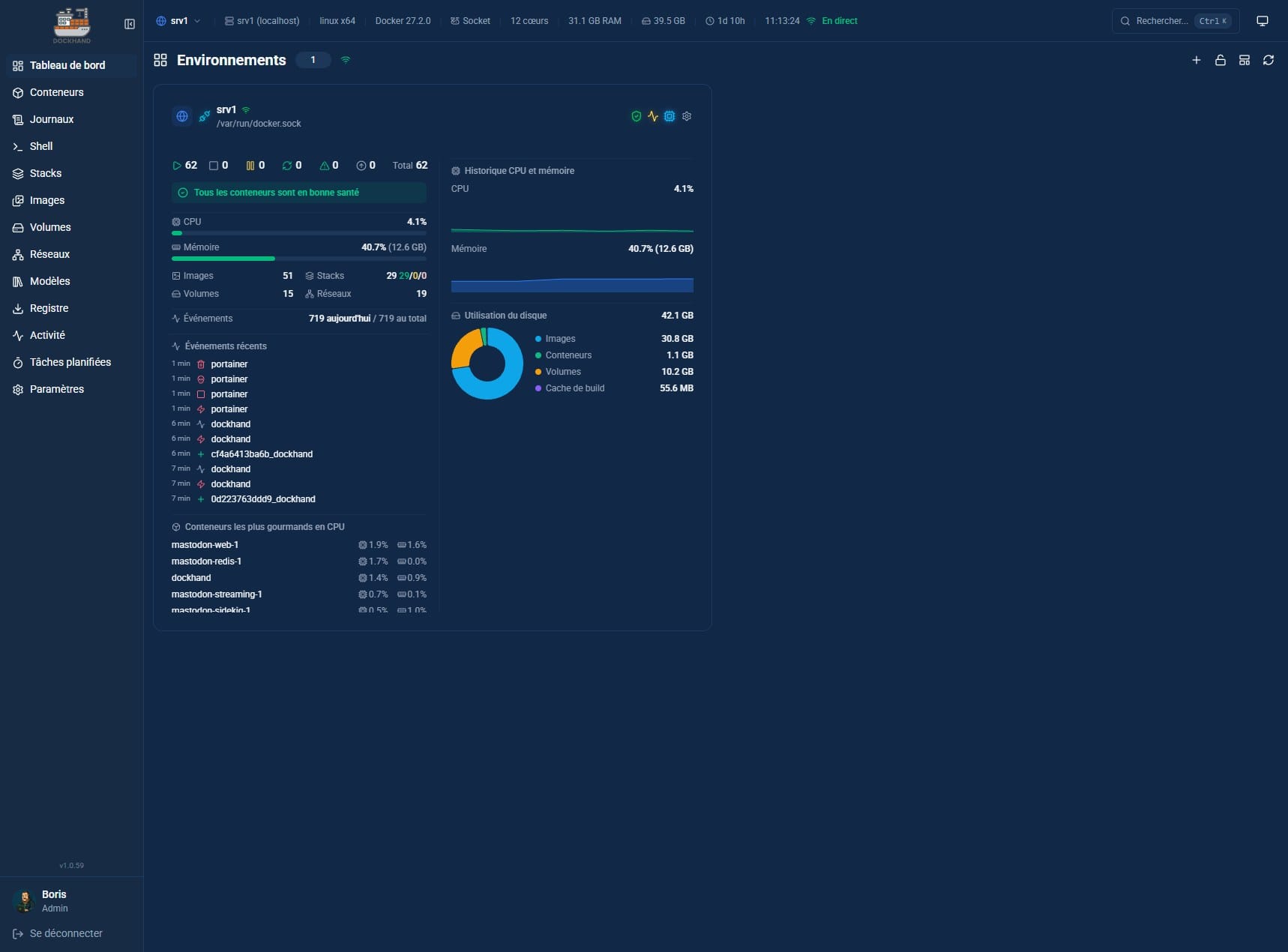
Autre avantage décisif : Portainer et Dockhand dialoguent tous deux avec le même démon Docker (/var/run/docker.sock). Il est donc possible d’installer Dockhand en parallèle, de migrer chaque stack sans coupure de service, puis d’éteindre Portainer sereinement.
Prérequis
- Un serveur Linux disposant de Docker Engine et du plugin Docker Compose v2 (
docker compose). - Un accès SSH avec privilèges
sudo. - Une instance Portainer en cours d’exécution (et, éventuellement, des stacks lancées directement en ligne de commande).
- Un répertoire cible pour centraliser vos stacks, ici
/opt/stacks.
Étape 1 : Extraire les stacks Portainer vers /opt/stacks
Avant d’installer Dockhand, il faut sortir vos fichiers Compose du volume interne de Portainer tout en restaurant leur vrai nom de projet.
Pourquoi le nom du dossier est critique : par défaut, Docker Compose préfixe les volumes nommés et les réseaux avec le nom du dossier parent. Si vous copiez les dossiers numérotés (1,2,3…) tels quels, Docker créera des volumes neufs et vides au prochain redéploiement.
1. Localiser le dossier compose de Portainer
Récupérez automatiquement le chemin exact du montage /data de votre conteneur Portainer :
PORTAINER_CTR=$(docker ps --format '{{.Names}}' | grep -i portainer | head -n 1)
SRC=$(docker inspect "$PORTAINER_CTR" --format '{{ range .Mounts }}{{ if eq .Destination "/data" }}{{ .Source }}/compose{{ end }}{{ end }}')
echo "$SRC"
sudo ls -la "$SRC"
La sortie affiche généralement /var/lib/docker/volumes/portainer_data/_data/compose suivi de sous-dossiers numérotés.
2. Associer chaque dossier numéroté à son vrai nom de stack
Les labels présents sur vos conteneurs actifs (ou arrêtés) permettent de retrouver la correspondance exacte entre le nom du projet et l’ID Portainer :
docker ps -a --format '{{.Label "com.docker.compose.project"}} : {{.Label "com.docker.compose.project.working_dir"}}' \
  | grep '/data/compose/' | sort -u
3. Copier les stacks vers /opt/stacks
Ce script crée un dossier portant le vrai nom de chaque stack, copie docker-compose.yml en compose.yaml et renomme l’éventuel stack.env de Portainer en .env (convention standard) :
sudo mkdir -p /opt/stacks

docker ps -a --format '{{.Label "com.docker.compose.project"}} {{.Label "com.docker.compose.project.working_dir"}}' \
  | grep '/data/compose/' | sort -u | while read -r name workdir; do
    id=$(basename "$workdir")
    if sudo test -f "$SRC/$id/docker-compose.yml"; then
      sudo mkdir -p "/opt/stacks/$name"
      sudo cp "$SRC/$id/docker-compose.yml" "/opt/stacks/$name/compose.yaml"
      if sudo test -f "$SRC/$id/stack.env"; then
        sudo cp "$SRC/$id/stack.env" "/opt/stacks/$name/.env"
      fi
      echo "Copié : dossier $id vers /opt/stacks/$name"
    fi
  done
Note : effectuez toujours une copie (cp) et jamais un déplacement (mv) tant que Portainer est actif. Comparez ensuite le nombre de dossiers entresudo ls "$SRC"etls /opt/stacks: si une stack arrêtée n’avait plus aucun conteneur créé, elle n’apparaîtra pas dansdocker ps -aet devra être copiée manuellement.
4. Ajuster les permissions et valider les fichiers
Les fichiers extraits de /var/lib/docker/volumes/ appartiennent à root:root. Attribuez-les à votre utilisateur non-root (remplacez utilisateur par votre compte Linux) et vérifiez qu’aucune référence stack.env ne subsiste dans les fichiers YAML :
sudo chown -R utilisateur:utilisateur /opt/stacks
sudo chmod -R u+rwX,g+rwX /opt/stacks

grep -rn "stack.env" /opt/stacks/ || echo "Aucune référence stack.env à corriger"
Si grep repère env_file: stack.env, remplacez cette valeur par .env. Validez ensuite la syntaxe de toutes les stacks en une passe :
for d in /opt/stacks/*/; do
  docker compose -f "${d}compose.yaml" config -q && echo "OK : $d" || echo "ERREUR : $d"
done
Étape 2 : Centraliser les stacks gérées en ligne de commande (optionnel)
Si certaines applications ont été déployées manuellement en dehors de Portainer (par exemple dans /home/utilisateur/), listez-les et repérez celles qui utilisent des montages relatifs (./), un bloc build: ou un env_file: :
docker compose ls
grep -rnE '^\s*(-\s*\./|build:|env_file:)' /home/utilisateur/*/compose.y*ml /home/utilisateur/*/docker-compose.y*ml 2>/dev/null
Adaptez ensuite la méthode selon le profil de chaque stack :
| Cas rencontré | Méthode recommandée | Précaution clé |
Aucun chemin relatif ni build: | Copier docker-compose.yml (en compose.yaml) et .env dans /opt/stacks/nom_stack/ | Zéro coupure, adoption directe |
Montages relatifs avec données ou BDD (./postgres, ./redis, ./data) | Option A : convertir ./... en chemins absolus /home/utilisateur/app/... dans /opt/stacks/app/compose.yaml. Option B : arrêter (docker compose down), copier via sudo rsync -a, puis relancer depuis /opt/stacks/app/ | Ne jamais lancer chown -R sur des dossiers de bases de données (les UID système internes seraient cassés) |
Bloc build: context: . | Si le service déclare aussi une image officielle précompilée (image: ...), vérifiez avec docker image inspect et supprimez le bloc build:. Si le build local est réel, copiez tout le dossier projet dans /opt/stacks/ | Le client Compose dans Dockhand ne voit que les chemins montés dans le conteneur (/opt/stacks) |
| Nom de projet différent du futur dossier | Ajouter name: ancien_nom_de_projet tout en haut de /opt/stacks/nouveau_nom/compose.yaml | Garantit le rattachement aux volumes nommés et réseaux existants |
Variables .env avec tilde (~) | Remplacer ~/ par le chemin absolu /home/utilisateur/ | Évite une résolution erronée lorsque la stack est pilotée depuis un conteneur |
Une fois ces stacks copiées, réattribuez uniquement les fichiers Compose et .env (jamais récursivement sur des sous-dossiers de données) :
sudo chown utilisateur:utilisateur /opt/stacks/*/compose.yaml /opt/stacks/*/.env* 2>/dev/null
Étape 3 : Installer et configurer Dockhand
Installez Dockhand dans son propre répertoire isolé (par exemple /opt/dockhand), en dehors de /opt/stacks, afin d’éviter qu’il ne s’auto-interrompe lors d’une mise à jour.
1. Récupérer le GID du groupe docker
Dockhand s’exécute en utilisateur non-root et a besoin du GID exact du groupe docker de l’hôte pour accéder au socket sans erreur de permission :
getent group docker | cut -d: -f3
Notez le numéro renvoyé (souvent 999 ou 988).
2. Créer le fichier compose.yaml de Dockhand
Créez /opt/dockhand/compose.yaml en montant /opt/stacks au même chemin absolu sur l’hôte et dans le conteneur (indispensable si certaines stacks conservent des montages relatifs) :
services:
  dockhand:
    image: fnsys/dockhand:latest
    container_name: dockhand
    restart: unless-stopped
    group_add:
      - "999" # Remplacez par le GID obtenu à l'étape précédente
    ports:
      - "3000:3000" # À restreindre à 127.0.0.1 ou retirer une fois le reverse proxy configuré
    environment:
      - EXTRA_STACK_ROOTS=/opt/stacks
      - ORIGIN=https://dockhand.exemple.fr # URL publique finale derrière votre reverse proxy
    volumes:
      - /var/run/docker.sock:/var/run/docker.sock
      - dockhand_data:/app/data
      - /opt/stacks:/opt/stacks

volumes:
  dockhand_data:
3. Démarrer Dockhand et vérifier l’accès aux stacks
cd /opt/dockhand
docker compose up -d
docker exec dockhand ls -la /opt/stacks
La commande docker exec doit lister tous vos dossiers de stacks. Ouvrez ensuite http://IP_DU_SERVEUR:3000, créez votre compte administrateur, puis vérifiez dans Settings → Environments que l’environnement local est bien connecté.
Étape 4 : Adopter les stacks existantes sans coupure
Dans le menu Stacks de Dockhand, l’ensemble de vos stacks déjà en cours d’exécution apparaît initialement en statut Untracked.
- Commencez par une stack peu critique (un site statique ou un outil secondaire) pour valider le mécanisme.
- Adoptez / importez la stack en pointant vers son fichier
/opt/stacks/nom_stack/compose.yaml. - Vérifiez le résultat : la stack passe en statut Internal sans recréer de volume vide (
docker volume ls) et reste accessible sans interruption. - Répétez pour le reste des stacks, en gardant vos stacks critiques (tunnels réseau, reverse proxy, supervision) pour la fin.
Règle d’or pendant la bascule : ne cliquez jamais sur Remove dans l’interface de Portainer sur une stack déjà adoptée dans Dockhand. Portainer exécuterait un docker compose down qui détruirait les conteneurs fraîchement repris.Que faire si une stack refuse de s’adopter ?
Si une stack reste bloquée en statut Untracked (cas fréquent pour une stack anciennement lancée en CLI avec des montages relatifs), contrôlez trois points :
docker compose ls | grep nom_stack
ls -la /opt/stacks/nom_stack
docker logs --tail 30 dockhand | grep -iE 'nom_stack|error|warn'
- Assurez-vous qu’il n’existe pas à la fois
compose.yamletdocker-compose.ymldans le dossier. - Si
docker compose lspointe encore vers l’ancien répertoire source, arrêtez la stack depuis l’ancien dossier (docker compose down) puis relancez-la depuis/opt/stacks/nom_stack(docker compose up -d) afin de mettre à jour les labels du conteneur avant de relancer l’adoption.
Étape 5 : Arrêter et nettoyer Portainer proprement
Une fois l’ensemble de vos stacks en statut Internal dans Dockhand, vous pouvez éteindre Portainer sans impacter vos autres services.
1. Arrêter et retirer le conteneur Portainer
Si Portainer tournait via Docker Compose (sans l’option -v, afin de garder son volume en filet de sécurité) :
cd /chemin/vers/portainer
docker compose down
(Ou, s’il avait été lancé via docker run : docker stop portainer && docker rm portainer.)
Supprimez également l’ancienne route Portainer dans votre reverse proxy (et l’enregistrement DNS associé s’il n’est plus utilisé).
2. Nettoyage définitif (après quelques jours de recul)
Après quelques jours d’utilisation normale sur Dockhand (redémarrages, mises à jour d’images, vérification des sauvegardes), libérez le volume, les images et l’ancien dossier de Portainer :
docker volume rm portainer_data
docker images -q '*portainer*' | xargs -r docker rmi
rm -rf /chemin/vers/portainer
Si vous pilotiez des machines distantes avec portainer_agent, vous pourrez les remplacer progressivement par l’agent Hawser de Dockhand avant de les supprimer.
Conclusion
La bascule de Portainer vers Dockhand ne se limite pas à un changement d’interface : c’est surtout l’occasion de reprendre le contrôle de son infrastructure Docker. En sortant les fichiers Compose d’un volume propriétaire pour les rassembler proprement dans /opt/stacks, vous gagnez sur tous les tableaux :
- Transparence et réversibilité : chaque stack redevient un dossier standard (
compose.yaml+.env), directement utilisable en ligne de commande, sauvegardable simplement et prêt pour Git. - Légèreté et confort au quotidien : une interface rapide réunissant la gestion des conteneurs, les logs temps réel, l’explorateur de fichiers et la surveillance des vulnérabilités.
- Migration sans risque : en déployant Dockhand en parallèle et en préservant les noms de projets Compose, le passage de relais s’effectue sans perte de données ni interruption prolongée.
Une fois cette base assainie, il devient très simple d’aller plus loin : brancher l’authentification OIDC native de Dockhand, isoler l’accès au démon derrière un Docker Socket Proxy ou rattacher d’autres serveurs distants via l’agent Hawser.