
Tutoriel UniFi : Créer et isoler un réseau Wi-Fi dédié à vos objets connectés (IoT)

Si vous vous demandez encore pourquoi il est risqué de laisser vos ampoules, prises et caméras connectées cohabiter avec votre PC et votre NAS, je vous invite à lire d'abord mon article sur le sujet :Pourquoi vos ampoules connectées n'ont rien à faire sur le même Wi-Fi que votre PC (et pourquoi les FAI français doivent agir).
Une fois convaincu, passons à la pratique.
Avec un routeur UniFi (comme l'UniFi Express 7), la mise en place d'un réseau IoT cloisonné par VLAN ne prend que 5 à 10 minutes. Le changement de Wifi entre vos équipements peut différer selon les marques, mais prenez une heure pour tout réaliser.
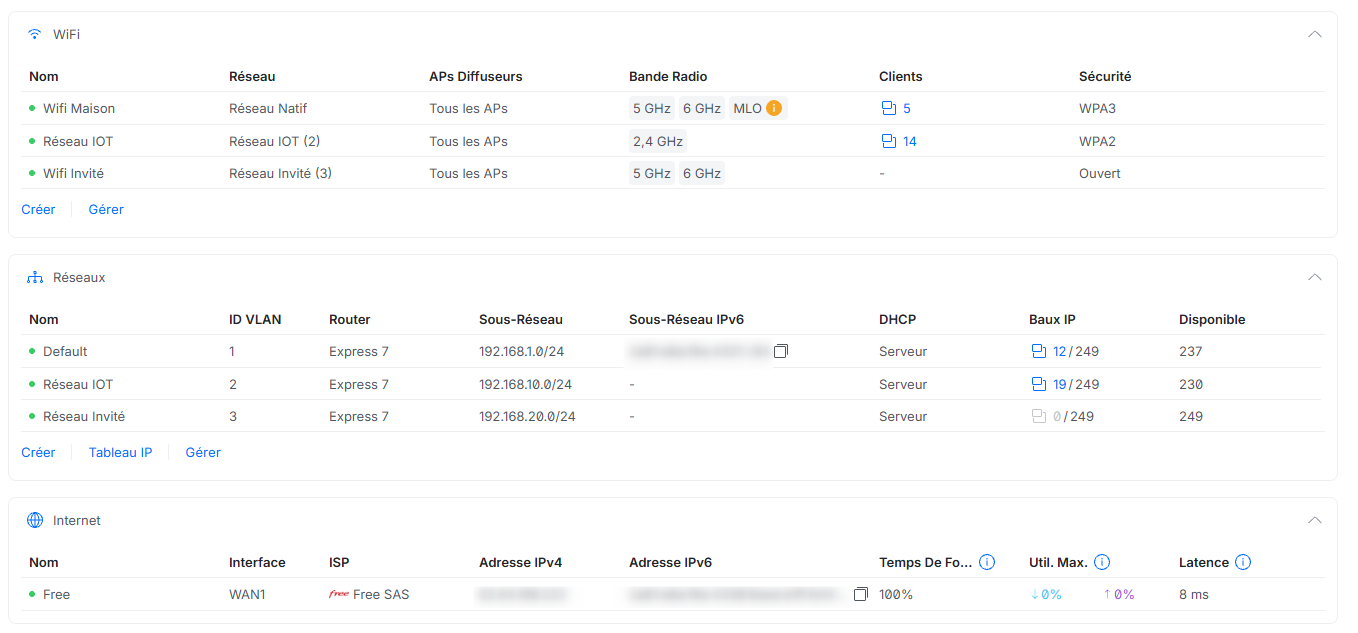
L'architecture cible
L'objectif est de séparer proprement votre réseau domestique en deux environnements distincts:
- Réseau Principal (
Default/ VLAN 1) : Sous-réseau192.168.1.0/24, diffusé uniquement en 5 GHz et 6 GHz avec sécurité WPA3 pour vos PC, smartphones et tablettes récents. - Réseau IoT (
Réseau IOT/ VLAN 2) : Sous-réseau192.168.10.0/24, diffusé uniquement en 2,4 GHz avec sécurité WPA2 pour garantir une compatibilité maximale avec tous vos capteurs et objets connectés.
Étapes de configuration dans UniFi Network
1.Créer le réseau virtuel (VLAN IoT) :Paramètres - Réseaux - Créer.
Dans votre console UniFi, rendez-vous dans la section Réseaux puis cliquez sur Créer.
- Donnez un nom clair au réseau, par exemple
Réseau IOT, et vérifiez que votre routeur (ex.Express 7) est bien sélectionné. - Dans la section IPv4, décochez Mise à l'échelle automatique du réseau si vous souhaitez définir votre propre plage d'adresses (par exemple
192.168.10.1avec un masque/24, comme dans notre architecture cible). - Cliquez sur le bouton Manuel (juste sous le champ ID VLAN) afin de débloquer les options avancées.
- Attribuez un ID VLAN dédié (par exemple
2). - Étape cruciale : Cochez la case Isoler le Réseau tout en bas du panneau. Cette option génère automatiquement les règles de pare-feu empêchant vos objets connectés d'accéder à votre réseau principal.
- Validez la création du réseau. Verification: Le nouveau
Réseau IOTapparaît dans le tableau Réseaux avec son ID VLAN, son sous-réseau (ex.192.168.10.0/24) et son serveur DHCP actif.
2.Créer le réseau Wi-Fi dédié à l'IoT :Paramètres - WiFi - Créer.
Rendez-vous maintenant dans la section WiFi et cliquez sur Créer.
- Saisissez le Nom (SSID) de votre nouveau Wi-Fi (ex.
Réseau IOT) et choisissez un Mot de passe robuste d'au moins 8 caractères. - Dans le menu déroulant Réseau, remplacez
Réseau Natifpar leRéseau IOTque vous venez de créer. - Laissez APs diffuseurs sur
Touset Application surStandard. - Dans Bande Radio, décochez
5 GHzet6 GHzpour ne conserver que2,4 GHz. C'est la bande la plus stable et la plus compatible pour la domotique. Verification: Les paramètres de base pointent bien vers le réseau IoT et seule la case2,4 GHzest cochée.
3.Ajuster les options avancées (Optimisation IoT) :Section Avancé.
Faites défiler vers le bas jusqu'à la section Avancé et basculez le sélecteur de Auto à Manuel pour dégriser les paramètres.
- Par défaut, laissez les options d'Assistance à l'Itinérance et de Réglage Haute Capacité décochées pour éviter les incompatibilités avec les puces Wi-Fi basiques.
- Si vous possédez des objets très anciens qui peinent à se connecter, vous pouvez activer les options de la section Optimisation IoT (comme Forcer le Mode WiFi 4 ou Verrouillage de l'Intervalle DTIM). Verification: Le mode
Manuelest actif et les cases d'optimisation sont configurées selon vos équipements.
4.Configurer la sécurité et le comportement Wi-Fi :Sections Sécurité et Contrôles de Comportement.
Toujours dans le même panneau, descendez jusqu'à Sécurité et Contrôles de Comportement:
- Changez le Protocole de Sécurité de
WPA2/WPA3vers WPA2 uniquement. Beaucoup d'objets connectés rejettent le mode mixte WPA2/WPA3. - Réglez PMF sur
Désactivé(ou laissezOptionnelsi tous vos appareils l'acceptent). - Optionnel : cochez Isolation des Appareils Clients si vous souhaitez empêcher vos objets connectés de communiquer entre eux (attention, ne la cochez pas si certains de vos équipements IoT doivent dialoguer localement).
- Dans Contrôles de Comportement, vérifiez que MLO est décoché et que Période DTIM 802.11 Auto est coché. Le Band Steering n'ayant pas d'utilité sur un réseau purement 2,4 GHz, vous pouvez le décocher.
- Cliquez sur le bouton bleu Créer en bas à droite. Verification: Dans la vue d'ensemble WiFi, votre
Réseau IOTs'affiche avec un point vert, lié auRéseau IOT (2), sur la bande2,4 GHzet en sécuritéWPA2.
Il ne vous reste plus qu'à basculer progressivement vos prises, ampoules et caméras sur ce nouveau Wi-Fi.
Une fois connectés, vos objets apparaîtront dans la colonne Clients du Réseau IOT avec une adresse IP en 192.168.10.x, totalement incapables d'atteindre vos ordinateurs ou votre NAS.
Conclusion
En moins de temps qu'il n'en faut pour joindre le service client de votre FAI, vous venez de mettre en place ce que votre box devrait faire d'origine. V
os prises connectées sont parquées dans leur bac à sable en 192.168.10.x, votre réseau principal dort sur ses deux oreilles, et vous pouvez enfin brancher une ampoule à 8 € sans avoir l'impression de signer un pacte avec le diable.