
Streamer avec Starlink : Le Guide Simple (Sans mal de crâne)

Starlink, c'est un peu comme la météo : c'est génial quand il fait beau, mais un petit nuage peut faire bégayer ton stream. Pour éviter ça, on va rendre ton matériel plus "intelligent".
OBS Studio : La ceinture de sécurité 🛡️
Imagine que ton flux vidéo est un convoi de voitures. Si la route rétrécit (baisse de débit Starlink), les voitures s'empilent et le stream coupe. On va apprendre à tes voitures à devenir de petites motos agiles.
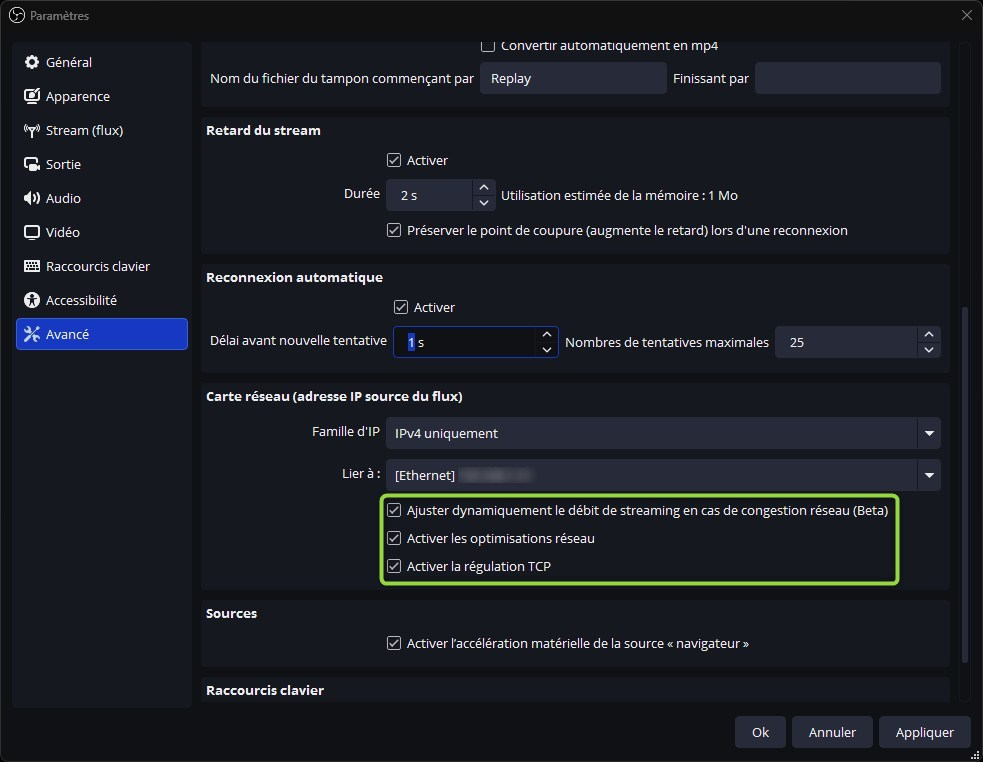
- Le réglage "Sauveur" : Allez dans Paramètres > Avancé. Descendez jusqu'à la section Réseau et cochez : "Ajuster dynamiquement le débit pour gérer l'encombrement".
- Pourquoi ? Si ton antenne Starlink perd un peu de signal, au lieu de s'arrêter net, OBS va baisser légèrement la qualité d'image. Tes spectateurs verront un peu moins de détails pendant 5 secondes, mais le stream ne s'arrêtera jamais.
- Le débit (Bitrate) : Ne gourmande pas trop. Règle ton débit sur 4000 Kbps (dans Sortie > Streaming). C'est le chiffre idéal pour avoir une belle image sans que Starlink ne sature.
Owncast : Le serveur qui prend soin de tes abonnés 📺
Owncast est ton propre "Twitch". Pour qu'il soit sympa avec tout le monde, on va lui demander de préparer plusieurs versions de ta vidéo.
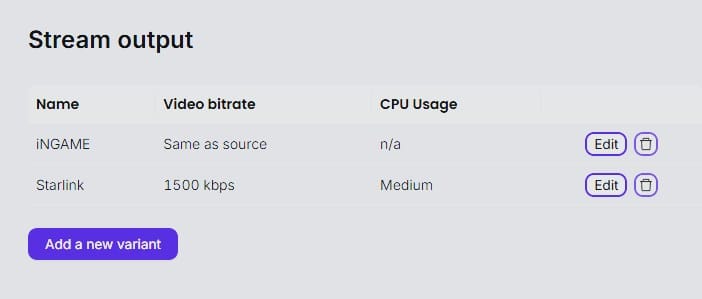
- Les versions de secours : Dans l'administration d'Owncast, va dans les réglages vidéo.
- Pourquoi ? Si toi, avec Starlink, tu envoies une vidéo de super qualité, mais qu'un de tes spectateurs regarde le stream sur son téléphone dans le métro, il va ramer.
- Le réglage : Active au moins une "Variante" (Transcoding) en plus de la source. Par exemple, une version "Basse" à 1500 Kbps. Comme ça, si ça capte mal d'un côté ou de l'autre, la vidéo continue de tourner en s'adaptant.
Le secret matériel : Le câble magique 🔌
C'est le conseil le plus simple, mais le plus efficace.
N'utilise pas le Wi-Fi pour streamer sur Starlink. Le Wi-Fi ajoute une instabilité par-dessus celle du satellite. C'est comme essayer de tenir en équilibre sur un ballon, lui-même posé sur une planche de surf.
- Achète l'adaptateur Ethernet Starlink (si tu ne l'as pas).
- Branche ton PC directement.
- Résultat : Tu gagnes immédiatement en stabilité et tes "sauts" d'image disparaîtront presque totalement.
💡 Résumé pour un stream réussi :
| Ce qu'il faut faire | Pourquoi ? |
| Cocher "Débit Dynamique" dans OBS | Pour éviter les coupures quand un nuage passe. |
| Régler le bitrate à 4000 Kbps | Pour ne pas fatiguer ton antenne. |
| Utiliser un câble Ethernet | Parce que le Wi-Fi est l'ennemi du direct. |
| Boire un café | Parce que c'est toi la star du stream ! |
🚀 L'Option "Turbo" : Envoyer son stream sur le Cloud (S3)
Si tu veux que ton stream supporte 10, 100 ou 1000 spectateurs sans que ton antenne Starlink n'explose, il faut utiliser un Bucket S3. C'est un entrepôt à Paris qui distribuera ta vidéo à ta place.
Installer l'outil de commande (AWS CLI) 🛠️
Avant de donner des ordres à Scaleway, il faut installer le haut-parleur :
- Windows : Télécharge et lance leprogramme d'installation MSI officiel.
- Une fois fini, ouvre un terminal (PowerShell) et tape
aws --version. Si ça répond, on est bons !
Connecter ton PC à Scaleway 🔑
On va expliquer à l'outil où se trouve ton entrepôt à Paris. Tape cette commande : aws configure
Remplis les informations comme ceci (utilise tes clés Scaleway) :
- AWS Access Key ID :
Ta_Clé_Accès_Scaleway - AWS Secret Access Key :
Ta_Clé_Secrète_Scaleway - Default region name :
fr-par - Default output format :
json
Le réglage magique du "CORS" (La clé de l'entrepôt) 🔑
Le CORS autorise les navigateurs web à lire ta vidéo.
- Crée un fichier
cors.jsonsur ton bureau. - Colle ce texte dedans :
{
  "CORSRules": [
    {
      "AllowedOrigins": ["*"],
      "AllowedMethods": ["GET", "HEAD"],
      "AllowedHeaders": ["*"]
    }
  ]
}
- Dans ton terminal, tape cette commande magique (remplace
owncastpar le nom de ton bucket) :
aws s3api put-bucket-cors --bucket owncast --cors-configuration file://cors.json --endpoint-url https://s3.fr-par.scw.cloud
Configurer Owncast pour le S3 📡
Maintenant que l'entrepôt est prêt et déverrouillé, dis à Owncast d'y déposer les vidéos.
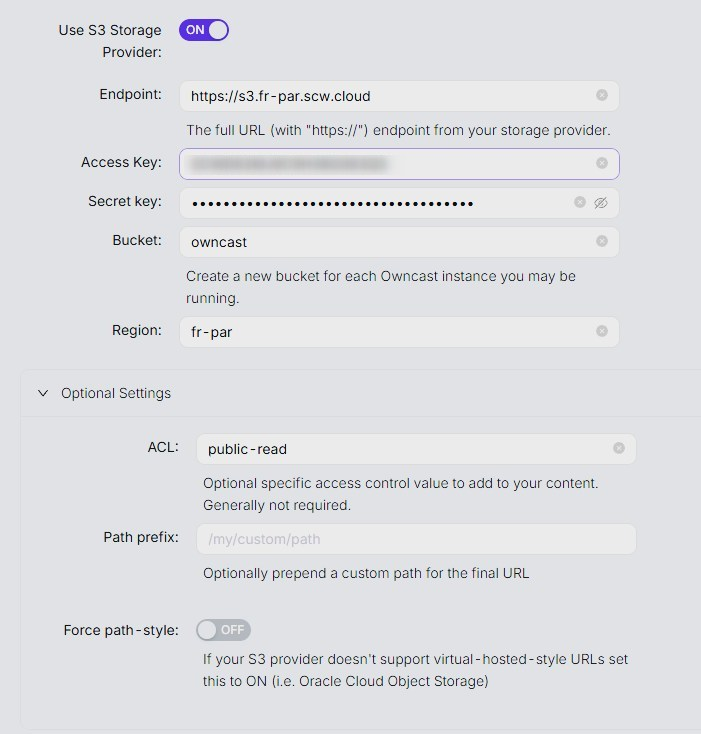
Dans l'interface Owncast Admin > Video Storage > S3 Storage :
- Endpoint :
https://s3.fr-par.scw.cloud - Access Key & Secret Key : Tes clés Scaleway.
- Bucket :
owncast(ou ton nom de bucket). - Region :
fr-par - ACL : Choisis bien
public-read.
Pourquoi s'embêter avec ça ?💡
- Sans S3 : Tu es un glacier qui sert chaque client un par un avec ta petite cuillère (ton Starlink). S'il y a trop de monde, tu ne t'en sors plus et la glace fond.
- Avec S3 : Tu prépares des bacs de glace et tu les envoies par camion (un seul envoi via Starlink) vers un immense supermarché à Paris (Scaleway). Les clients se servent au supermarché.
Ton Starlink ne travaille presque plus, peu importe le nombre de spectateurs !
Une petite astuce pour finir
Si tu vois que ton stream "saute" encore malgré tout, baisse la résolution dans OBS de 1080p à 720p. Sur un écran de téléphone ou de tablette, la différence est presque invisible, mais pour Starlink, c'est beaucoup plus facile à transporter !