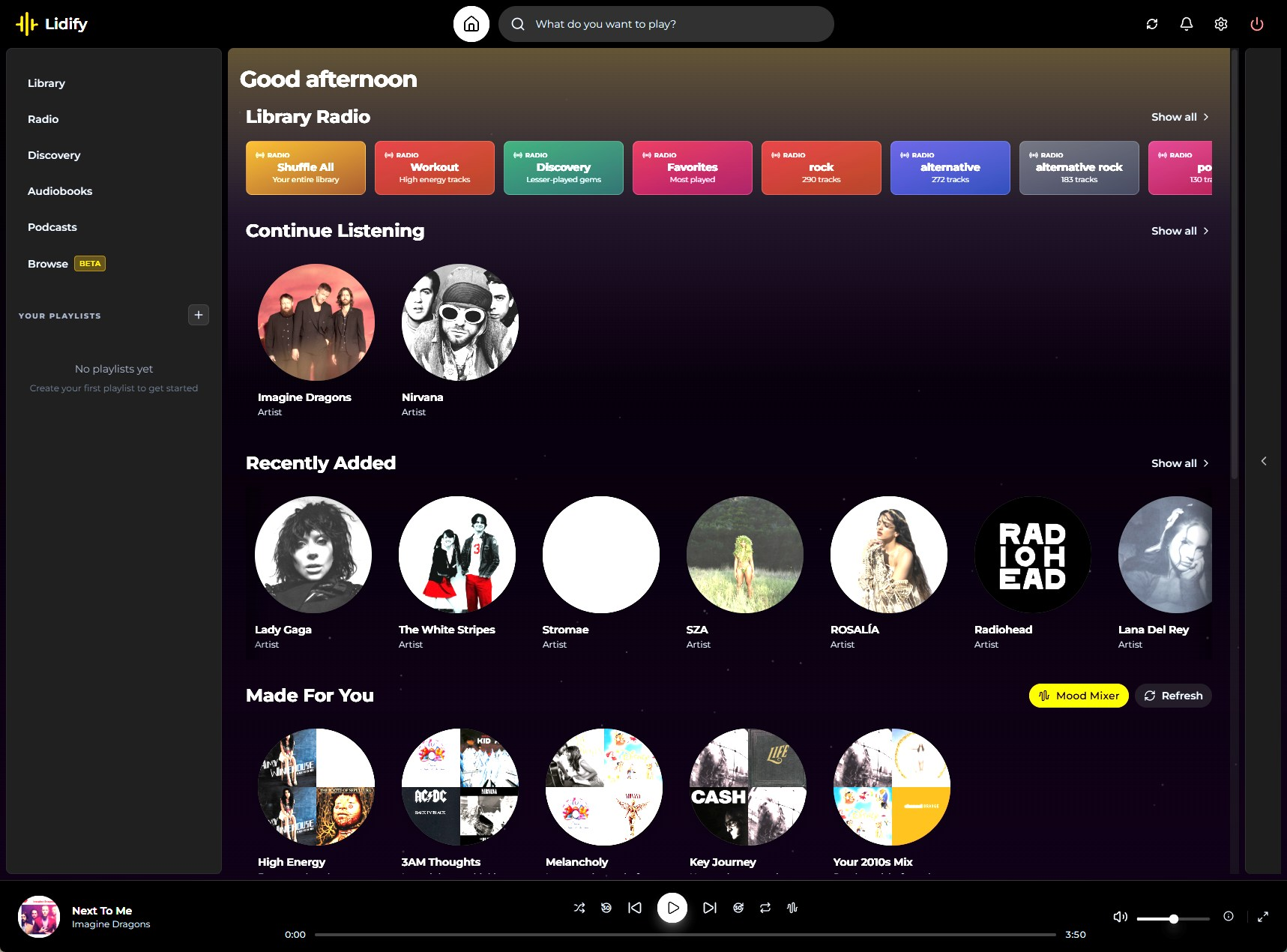
Comment installer Lidify avec Docker

Voici un tutoriel complet pour installer Lidify avec Docker Compose, basé sur la documentation officielle.
Prérequis
- Docker et Docker Compose installés sur votre machine.
- Un dossier contenant votre collection de musique.
Préparer le dossier de travail
Créez un dossier pour accueillir la configuration de Lidify sur votre serveur ou ordinateur, puis placez-vous dedans :
mkdir lidify
cd lidify
Créer le fichier docker-compose.yml
Créez un fichier nommé docker-compose.yml et copiez-y le contenu ci-dessous.
Note importante : J'ai ajouté la variable SETTINGS_ENCRYPTION_KEY qui est recommandée pour sécuriser vos identifiants (comme ceux de Spotify ou Lidarr) dans la base de données.
services:
  lidify:
    image: chevron7locked/lidify:latest
    container_name: lidify
    ports:
      - "3030:3030"
    volumes:
      # Remplacez le chemin de gauche par le chemin réel de votre musique
      - /chemin/vers/votre/musique:/music
      # Volume pour persister les données de Lidify (base de données, cache, etc.)
      - lidify_data:/data
    environment:
      - TZ=Europe/Paris # Définissez votre fuseau horaire
      # Clé pour chiffrer les sessions (générez une chaîne aléatoire complexe)
      - SESSION_SECRET=changez_cette_valeur_par_une_chaine_secrete_aleatoire
      # Clé pour chiffrer les identifiants stockés (générez une autre chaîne aléatoire)
      - SETTINGS_ENCRYPTION_KEY=changez_cette_valeur_aussi_par_une_chaine_secrete
      # Nécessaire pour que les webhooks (ex: Lidarr) fonctionnent sur Linux
    extra_hosts:
      - "host.docker.internal:host-gateway"
    restart: unless-stopped

volumes:
  lidify_data:
Configuration des volumes et variables
- Musique : Modifiez la ligne
- /chemin/vers/votre/musique:/music. La partie à gauche des deux points (:) doit pointer vers le dossier où se trouvent vos fichiers MP3/FLAC. Ne touchez pas à la partie droite (/music). - Sécurité : Remplacez les valeurs de
SESSION_SECRETetSETTINGS_ENCRYPTION_KEYpar des chaînes de caractères aléatoires longues. Vous pouvez en générer facilement avec la commande :openssl rand -base64 32.
Démarrer l'application
Lancez le conteneur en mode détaché (en arrière-plan) :
docker compose up -d
Accès et configuration initiale
- Ouvrez votre navigateur et allez à l'adresse :
http://localhost:3030(ou remplacezlocalhostpar l'adresse IP de votre serveur). - Créez un compte utilisateur. Le premier utilisateur créé deviendra automatiquement Administrateur.
- Lidify va commencer à scanner votre bibliothèque musicale. Selon la taille de votre collection, cela peut prendre de quelques minutes à plusieurs heures.
Mises à jour futures
Pour mettre à jour Lidify vers la dernière version, utilisez ces commandes dans votre dossier :
docker compose pull
docker compose up -d
(Optionnel) Intégrations
Lidify permet de s'intégrer avec d'autres services comme Lidarr ou Audiobookshelf. Si vous les utilisez :
- Allez dans les Settings de l'interface web Lidify.
- Entrez l'URL et la clé API du service concerné.
- Grâce à la configuration
extra_hostsincluse dans le fichier compose, la communication entre conteneurs devrait se faire sans problème.
C'est encore plus joli que votre plateforme musicale :